L’essentiel à retenir : WhatsApp Web permet une synchronisation instantanée sur ordinateur sans aucune installation logicielle via un simple scan de QR code 📱. Cette solution garantit une productivité accrue grâce au glisser-déposer de fichiers et au chiffrement de bout en bout. Le point fort : vous pouvez désormais connecter jusqu’à quatre appareils simultanément, même si votre smartphone est éteint 🔒.
Vous travaillez sur votre ordinateur et une notification urgente fait vibrer votre smartphone loin de votre portée. Pour rester productif, maîtriser WhatsApp Web : Comment l’utiliser sur PC et Mac sans installation en 2026 devient un atout majeur pour synchroniser vos messages instantanément. Nous allons découvrir comment lier vos appareils via un simple navigateur pour envoyer vos fichiers et gérer vos conversations avec une fluidité totale. Cette solution flexible garantit une communication efficace sans encombrer votre système de logiciels superflus. La simplicité d’accès transforme votre navigateur en un véritable centre de commande pour vos échanges privés 🚀.
📱 Connecter WhatsApp Web en quelques secondes sans logiciel
Accéder à vos messages sur ordinateur ne nécessite plus d’installation complexe, mais simplement un navigateur moderne. Cette solution transforme instantanément votre écran en centre de communication. 🚀
Le scan du QR code pour une liaison instantanée
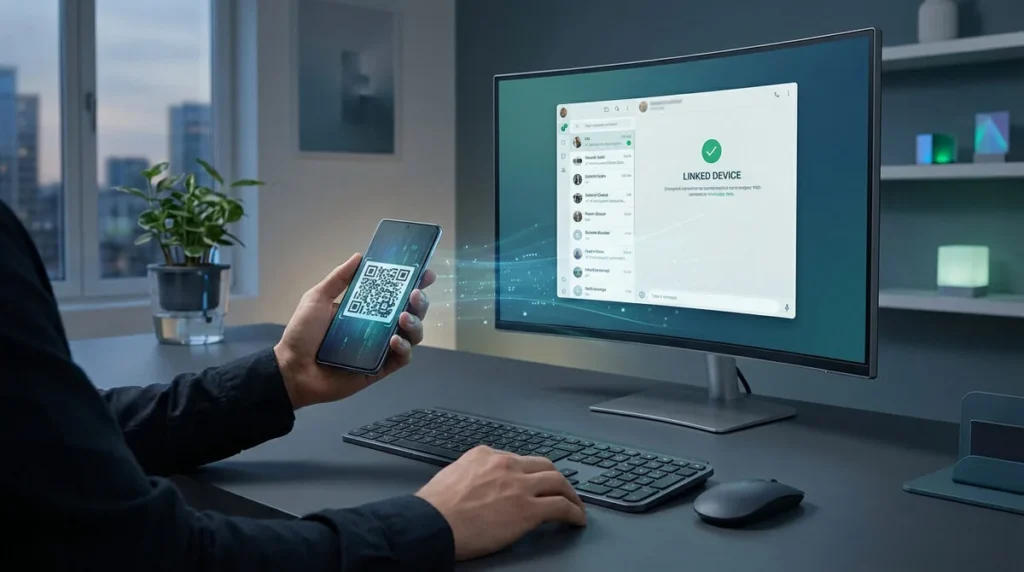
Ouvrez le site officiel de WhatsApp Web sur votre ordinateur. Un code QR unique s’affiche alors sur votre écran. C’est la porte d’entrée sécurisée vers vos conversations privées. 🔐
Prenez votre smartphone et ouvrez les réglages de l’application. Sélectionnez l’option « Appareils connectés » pour activer le scanner intégré. 📸
Visez le code. La synchronisation de vos messages démarre immédiatement. ✨
1
Ouvrir WhatsApp Web sur le navigateur.
2
Réglages mobile > Appareils connectés.
3
Scanner le QR code à l’écran.
Pourquoi votre compte mobile reste le pilier central
Votre smartphone sert d’identifiant unique pour valider votre identité numérique. Sans compte actif sur mobile, l’accès web reste impossible. C’est une sécurité fondamentale pour protéger vos données. 🛡️
En 2026, votre téléphone n’a plus besoin d’être connecté en permanence. Une fois lié, le navigateur devient autonome. 🌐
Utiliser son numéro de téléphone comme alternative
Vous pouvez choisir la connexion par numéro de téléphone. Cliquez sur le lien dédié sous le QR code. Saisissez vos coordonnées avec l’indicatif de votre pays de résidence. 📞
Un code s’affiche sur votre navigateur. Recopiez-le dans la notification reçue sur mobile pour valider instantanément.
Liaison par numéro : Idéal si votre caméra est cassée.
💻 Maîtriser l’interface web pour une productivité maximale
Une fois connecté, l’interface offre des outils puissants qui transforment votre manière de communiquer au travail ou à la maison. 🚀
Gérer vos discussions et médias par glisser-déposer
L’écran large permet de visualiser vos discussions de manière fluide. La colonne de gauche liste vos contacts récents. Cliquez simplement pour ouvrir une conversation et voir l’historique complet des échanges. 📂
Partagez vos fichiers en les faisant glisser depuis votre bureau vers la fenêtre. C’est idéal pour envoyer des documents. 🖇️
Les raccourcis clavier pour gagner un temps précieux
Utilisez ces commandes sur WhatsApp Web : Comment l’utiliser sur PC et Mac sans installation en 2026 : ⌨️
Ctrl+N : Nouveau chat
Ctrl+Shift+] : Chat suivant
Ctrl+Shift+M : Sourdine
Ctrl+Backspace : Supprimer
Marquez aussi un message comme non lu d’un simple clic droit pour traiter vos priorités plus tard. ⏳
La rapidité définit l’expert digital.
Notifications et mode Rester connecté sur navigateur
Activez les alertes de bureau sur Chrome ou Safari. Une bannière discrète vous avertit à chaque message, évitant de vérifier l’onglet constamment. 🔔
Cochez « Rester connecté » pour garder votre session active après fermeture. Attention toutefois aux ordinateurs publics pour votre vie privée. 🔐
Sécurité
Déconnectez-vous systématiquement de votre session sur un ordinateur partagé ou public.
La vigilance garantit une confidentialité totale.
🔒 Sécurité et indépendance : tout savoir sur la synchronisation
Au-delà de l’aspect pratique, la question de la confidentialité reste au cœur des préoccupations des utilisateurs de WhatsApp.
Le chiffrement de bout en bout sur grand écran
Vos messages sont protégés par un chiffrement robuste sur ordinateur. Seul votre destinataire peut lire le contenu envoyé. Ni Meta, ni votre fournisseur d’accès ne peuvent intercepter vos textes privés. 🛡️
Le chiffrement de bout en bout garantit que vos secrets restent entre vous et vos contacts, peu importe l’appareil.
Vos fichiers partagés bénéficient de la même sécurité. L’intégrité de vos données est préservée.
Déconnexion à distance et gestion des sessions actives
Vous pouvez surveiller vos accès depuis votre téléphone mobile. Allez dans les paramètres pour voir la liste des navigateurs connectés. Si un appareil vous semble suspect, fermez la session immédiatement. Cette action est instantanée et coupe l’accès distant. 📱
Vérifiez régulièrement cet historique pour votre tranquillité. C’est une habitude simple pour éviter les intrusions malveillantes. 🔐
Information clé
Depuis la mise à jour multi-appareils, votre smartphone n’a plus besoin de rester en ligne pour que WhatsApp Web fonctionne sur votre ordinateur.
La synchronisation multi-appareils sans téléphone à proximité
La nouvelle architecture permet d’utiliser WhatsApp Web sans avoir son téléphone allumé. Une fois le lien établi, le navigateur communique directement avec les serveurs. C’est une véritable libération pour l’utilisateur. 🚀
Vous pouvez connecter jusqu’à quatre appareils simultanément. Votre batterie de smartphone ne sera plus jamais un obstacle majeur. 🔋
La maîtrise de vos sessions garantit une confidentialité totale sur tous vos écrans.
🛠️ WhatsApp Web ou application Bureau : faire le bon choix
Pour finir, il est utile de comparer la version navigateur avec l’application installable pour optimiser votre expérience.
Les limites techniques de la version navigateur pure
La version web limite parfois les appels vidéo et l’édition d’image. Elle consomme aussi plus de mémoire vive que l’application dédiée. 💻
Critère
WhatsApp Web
App Bureau
Appels
Limité
Disponible
RAM
Élevée
Optimisée
Installation
Aucune
Requise
Notifications
Basiques
Natives
L’application Bureau offre une meilleure intégration système et gère mieux les notifications. Préférez l’installation pour un usage intensif. Le navigateur reste imbattable pour un accès ponctuel et rapide. 🚀
Privilégiez la légèreté du navigateur pour vos besoins immédiats.
Résoudre les problèmes de scan et de synchronisation
Si le QR code ne s’affiche pas, vérifiez votre connexion. Un écran trop sombre gêne souvent la lecture optique. Augmentez la luminosité pour aider le scan. 📱
Astuce
Videz le cache ou testez la navigation privée en cas de bug d’affichage persistant.
Videz votre cache si les messages ne s’actualisent plus. Cette manipulation règle la majorité des bugs. Rechargez ensuite la page pour relancer le processus. 🔄
Mettre à jour le navigateur
Désactiver les bloqueurs
Mode navigation privée
Redémarrer le smartphone
Un nettoyage des données garantit une synchronisation parfaite.
Adoptez dès maintenant WhatsApp Web pour synchroniser vos messages sans aucune installation logicielle. Grâce au scan QR et au chiffrement de bout en bout, profitez d’une productivité maximale sur grand écran en toute sécurité. Maîtrisez ces outils dès aujourd’hui pour transformer durablement votre communication numérique !
FAQ
Est-il possible d’utiliser WhatsApp sur un ordinateur sans rien installer ?
Absolument ! La solution la plus simple et la plus rapide en 2026 reste WhatsApp Web. Il vous suffit d’ouvrir votre navigateur internet habituel (Chrome, Safari ou Edge) et de vous rendre sur le site officiel pour accéder instantanément à vos messages. 🌐
Cette méthode ne nécessite aucun téléchargement de logiciel, ce qui est idéal pour les ordinateurs professionnels ou les sessions ponctuelles. Il vous suffit de scanner le code QR avec votre smartphone pour synchroniser vos discussions en un clin d’œil. ⚡
Comment connecter mon compte WhatsApp à mon PC ou Mac ?
La procédure est un jeu d’enfant : ouvrez WhatsApp sur votre mobile, allez dans les réglages et sélectionnez « Appareils connectés ». Scannez ensuite le code affiché sur l’écran de votre ordinateur pour établir une liaison sécurisée. 📲
Si votre caméra est défaillante, vous pouvez opter pour la connexion par numéro de téléphone. Un code alphanumérique s’affichera sur votre navigateur, qu’il faudra simplement recopier dans l’application mobile pour valider votre identité. 🔑
Mon téléphone doit-il rester allumé pour que WhatsApp Web fonctionne ?
Bonne nouvelle : grâce à la nouvelle architecture multi-appareils, votre smartphone n’a plus besoin de rester connecté ou allumé en permanence. Une fois le lien initial établi, le navigateur communique de manière autonome avec les serveurs. 🔋
Vous pouvez ainsi connecter jusqu’à quatre appareils simultanément à votre compte principal. C’est une véritable libération pour votre batterie, car votre téléphone ne sert plus de relais constant pour l’envoi de vos données. 🚀
Quels sont les raccourcis clavier essentiels pour gagner du temps ?
Pour booster votre productivité, utilisez Ctrl + N (ou Cmd + N sur Mac) pour démarrer une nouvelle discussion instantanément. Le raccourci Ctrl + Shift + M est également très pratique pour mettre une conversation bruyante en sourdine rapidement. ⌨️
Vous pouvez aussi naviguer entre vos chats avec Ctrl + Tab ou archiver une discussion d’un simple Ctrl + E. Ces commandes permettent de gérer un gros volume de messages sans jamais toucher à votre souris. ⏱️
Les appels vidéo sont-ils disponibles sur la version navigateur ?
Oui, les appels vocaux et vidéo sont désormais accessibles sur WhatsApp Web pour les conversations individuelles. Ces appels bénéficient du chiffrement de bout en bout, garantissant que vos échanges restent strictement privés et sécurisés. 📞
Pour les appels de groupe allant jusqu’à 32 participants ou pour des fonctions avancées comme la planification d’événements, l’application de bureau reste toutefois plus complète. La version Web privilégie la simplicité pour vos appels rapides en tête-à-tête. 🎥
Comment déconnecter mon compte d’un ordinateur à distance ?
La sécurité est une priorité absolue : vous pouvez surveiller et fermer vos sessions actives directement depuis votre smartphone. Dans l’onglet « Appareils connectés », vous trouverez la liste de tous les navigateurs ayant accès à votre compte. 🛡️
Si vous avez oublié de vous déconnecter sur un ordinateur public, cliquez simplement sur la session suspecte depuis votre téléphone pour interrompre l’accès immédiatement. C’est le moyen le plus sûr de protéger vos données personnelles contre les intrusions. 🔒