
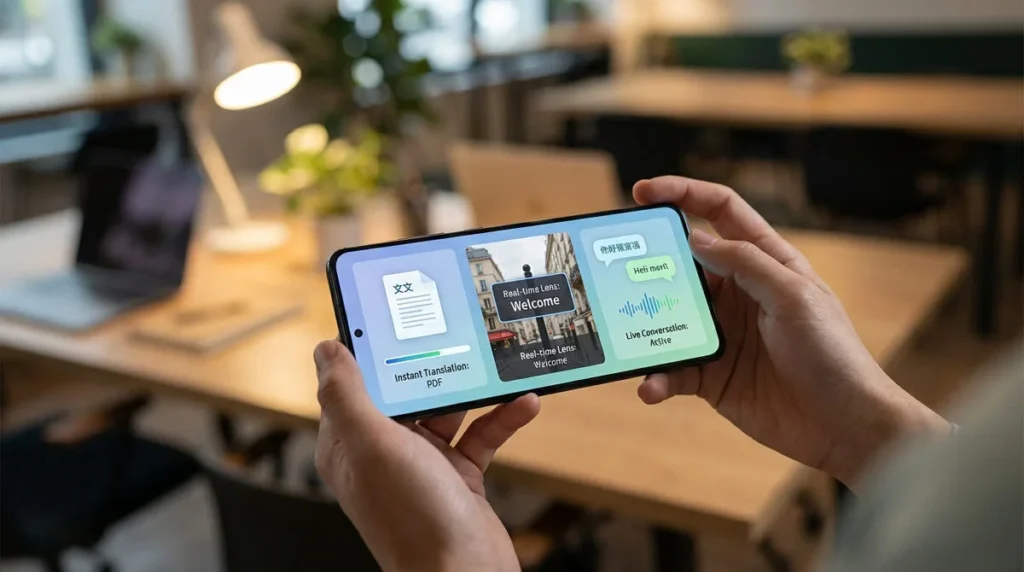

L’essentiel à retenir : Google Traduction transforme la barrière linguistique en opportunité grâce à l’IA neuronale. Que ce soit pour traduire des PDF de 300 pages, dialoguer en face-à-face ou dicter des notes avec Gboard, l’outil assure une fluidité inédite. Ce gain de productivité est crucial pour vos échanges internationaux. Le passage au modèle neuronal a réduit les erreurs de 60 % ! 🚀
Vous essayez de déchiffrer un menu complexe à l’étranger ou de traduire un document professionnel urgent, mais le résultat mot à mot vous laisse perplexe. Grâce à l’intelligence artificielle neuronale, google traduction analyse désormais des phrases entières pour offrir une précision proche de l’humain. Cet article vous dévoile comment exploiter ces outils cachés pour fluidifier vos échanges quotidiens. 🚀 Maîtriser ces options avancées transforme votre smartphone en un véritable interprète polyvalent. 💡
- Astuces Google Traduction pour traiter vos documents PDF
- 2 étapes pour télécharger des langues et traduire hors-ligne
- Parler naturellement avec le mode conversation en face-à-face
- Comment scanner des menus ou panneaux avec l’appareil photo ?
- 3 bénéfices de la saisie vocale pour vos dictées rapides
- Utiliser la bulle Appuyer pour traduire dans vos applications
- Retranscrire des discours longs et des conférences en direct
- Pourquoi sauvegarder vos phrases récurrentes dans le lexique ?
- 5 colonnes Google Sheets traduisibles avec une seule formule
- Traduire un site web complet à partir d’une simple URL
- Dessiner les caractères complexes grâce à l’écriture manuscrite
- Comment modifier la vitesse de lecture de la synthèse vocale ?
- 2 réglages pour masquer les termes offensants des résultats
- Traduire pendant la frappe avec l’intégration du clavier Gboard
- Le passage au modèle neuronal pour une meilleure précision
Astuces Google Traduction pour traiter vos documents PDF
On commence souvent par le plus lourd, les fichiers pro, mais vous allez voir que c’est devenu un jeu d’enfant. 📂 Importez simplement votre PDF via l’onglet « Documents » sur la version web. L’outil conserve la mise en page globale malgré les limites techniques. ✨
L’outil accepte aussi les formats Word et Excel. C’est un gain de temps énorme pour vos rapports internationaux. 📊 Pour vos projets, découvrez les meilleurs outils écriture IA afin de booster votre productivité.
Surveillez bien la taille de vos fichiers. Évitez les documents trop lourds pour ne pas faire planter le processus de conversion. 🛑
La simplicité d’importation garantit une productivité sans frontières.
2 étapes pour télécharger des langues et traduire hors-ligne
Une fois vos documents gérés, il faut penser à votre mobilité, surtout quand le Wi-Fi décide de vous lâcher. ✈️
Ouvrez les paramètres de l’application mobile. Cherchez la liste des langues disponibles et cliquez sur la flèche de téléchargement à côté de votre choix.
Vérifiez l’espace de stockage avant de lancer l’opération. Chaque pack pèse environ quarante à cinquante mégaoctets. C’est peu, mais multiplié par dix, ça compte. 📱
Repères techniques
Poids pack : 40-50 Mo. Total 10 packs : ~500 Mo.
Le mode hors-ligne s’active tout seul après le téléchargement. Vous pouvez utiliser google traduction: 15 fonctionnalités cachées que vous n’utilisez pas (mais devriez) n’importe où, même en plein désert. 🌵
La traduction sans connexion garantit une communication fluide sur toute la planète.
Parler naturellement avec le mode conversation en face-à-face
Être autonome hors-ligne c’est bien, mais pouvoir discuter réellement avec un local, c’est encore mieux. Activez le mode micro dans l’application. Choisissez l’option de conversation automatique pour que l’IA détecte seule qui parle. C’est fluide et presque magique. ✨
Tenez le téléphone entre vous deux. L’écran se divise pour afficher la traduction dans les deux sens simultanément. Plus besoin de se passer l’appareil sans cesse. 📱
Le mode conversation transforme votre smartphone en un véritable interprète de poche, capable de briser instantanément la barrière de la langue lors de vos rencontres.
Le mode Face-à-face garantit une compréhension mutuelle immédiate. 🤝
Comment scanner des menus ou panneaux avec l’appareil photo ?
Parfois, la parole ne suffit pas, surtout quand vous faites face à un menu écrit en caractères totalement inconnus. 🤳
Utilisez l’icône de l’appareil photo. Pointez simplement l’objectif vers le texte que vous voulez comprendre. La traduction s’affiche en surimpression directe sur votre écran. C’est bluffant de rapidité et de précision. ✨
Pour les textes longs, utilisez l’option « Scanner ». Prenez une photo fixe pour pouvoir sélectionner précisément les zones à traduire avec votre doigt. C’est plus stable. 🔍
Cette fonction sauve des vies au restaurant. Vous ne commanderez plus jamais un plat mystère par erreur à cause d’une mauvaise interprétation. 🍽️
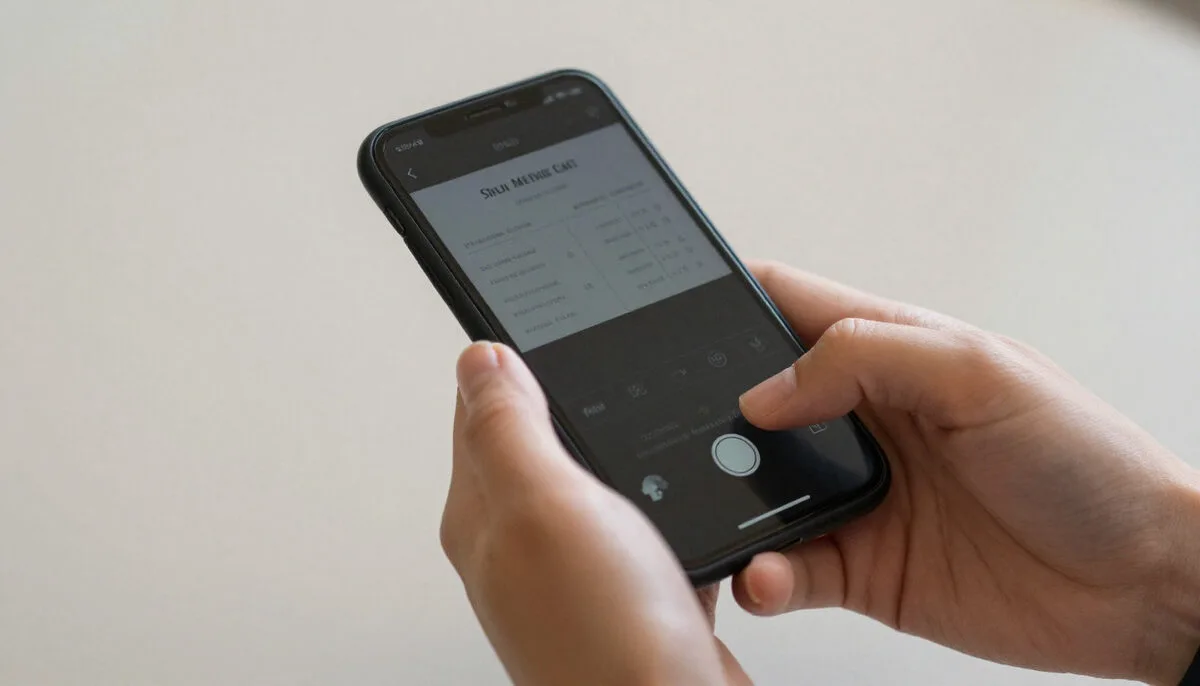
La réalité augmentée transforme votre smartphone en un traducteur visuel instantané.
3 bénéfices de la saisie vocale pour vos dictées rapides
Si scanner est utile, dicter vos propres pensées directement dans l’outil permet d’aller encore plus vite dans vos échanges.
La dictée vocale est d’une précision redoutable aujourd’hui. Elle capte les nuances et la ponctuation si vous parlez distinctement. C’est parfait pour les messages longs 🎙️.
Adopter la saisie vocale transforme radicalement votre productivité quotidienne. Voici pourquoi nous devrions tous l’utiliser davantage pour nos communications :
- Gain de temps par rapport au clavier.
- Réduction des fautes de frappe.
- Accessibilité mains libres.
Astuce
Parlez clairement, énoncez la ponctuation à haute voix (virgule, point) et vérifiez les homophones dans le résultat final pour une précision optimale ✨.
Pensez à vérifier le résultat final. L’IA peut parfois confondre des homophones si le contexte est flou. Un coup d’œil rapide évite bien des malentendus 🚀.
La voix devient votre outil de rédaction le plus efficace.
Utiliser la bulle Appuyer pour traduire dans vos applications
Mais que faire si vous recevez un message sur WhatsApp ? Pas besoin de quitter votre discussion pour traduire. 📲
Activez cette option dans les réglages sur Android. Une petite bulle flottante apparaîtra sur votre écran. Copiez n’importe quel texte dans une autre application pour voir la traduction surgir instantanément. C’est un gain d’ergonomie majeur. ✨
Cela fonctionne avec presque toutes les messageries. Plus besoin de jongler entre les fenêtres. Vous restez concentré sur votre conversation tout en comprenant tout. 💬
L’IA progresse vite, comme on le voit avec le futur assistant GPT-5. Profitez dès maintenant de ces outils intelligents. 🚀
Une traduction instantanée simplifie radicalement vos échanges numériques.
Retranscrire des discours longs et des conférences en direct
Au-delà des messages courts, l’outil s’attaque désormais aux flux audio continus, comme lors d’un séminaire ou d’une conférence. 🎙️
Utilisez la fonction « Transcrire » pour les longues sessions. L’application écrit le texte en temps réel pendant qu’elle le traduit. C’est idéal pour prendre des notes rapidement. ✨
La transcription en direct permet de suivre une conférence internationale sans perdre une miette des propos tenus, même sans maîtriser la langue de l’orateur.
Vous pouvez ensuite sauvegarder tout le texte généré. C’est une base de travail précieuse pour vos comptes-rendus. Plus besoin de réécouter des heures d’enregistrement. 📝

Transformez chaque parole en archive exploitable instantanément.
Pourquoi sauvegarder vos phrases récurrentes dans le lexique ?
Après avoir capté tant d’informations, il est utile de garder sous la main les expressions que vous utilisez le plus. Cliquez sur l’étoile à côté d’une traduction réussie. Elle s’ajoute immédiatement à votre lexique personnel. C’est votre propre dictionnaire de survie ou de travail. ⭐
Retrouvez ces favoris sur tous vos appareils synchronisés. C’est très pratique pour mémoriser du vocabulaire technique ou des formules de politesse. Vous gagnez en assurance lors de vos prochains échanges. C’est simple et efficace.
Utilisez des outils externes comme Google Keep pour trier vos expressions par thème. Voyages, boulot ou loisirs, tout devient clair et accessible en un clic. 📂
Un lexique bien géré est le secret d’une communication fluide et sans erreur.
5 colonnes Google Sheets traduisibles avec une seule formule
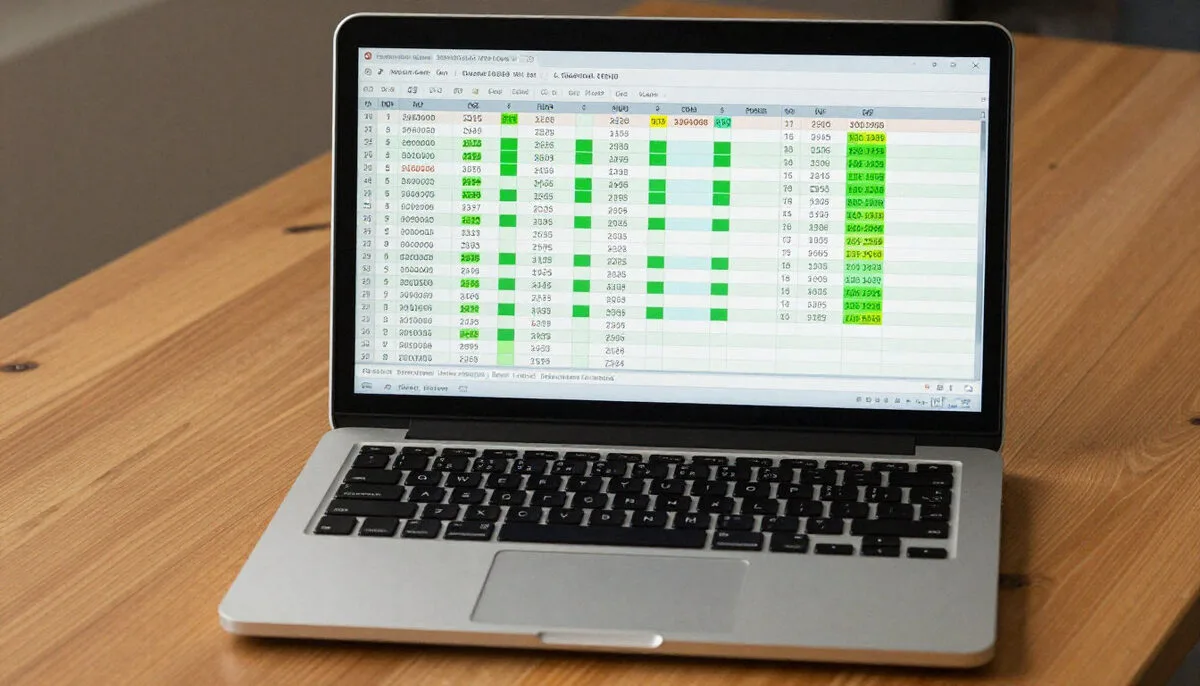
Pour les professionnels du web, l’astuce ultime se cache souvent directement dans vos feuilles de calcul. Utilisez la formule GOOGLETRANSLATE dans vos cellules. Indiquez la cellule source, la langue d’origine et la langue cible. C’est magique pour traduire des listes de produits. 🚀
| Paramètre | Description | Exemple |
|---|---|---|
| Texte à traduire | Source textuelle | « Bonjour » |
| Langue source | Code départ | « fr » |
| Langue cible | Code arrivée | « en » |
| Résultat | Traduction | « Hello » |
Attention toutefois à la limite de requêtes. Pour des milliers de lignes, procédez par blocs pour ne pas bloquer la mise à jour.
Avertissement SEO
L’usage brut de la traduction automatique sans valeur ajoutée humaine est déconseillé. Google peut pénaliser ces contenus s’ils manquent de révision. 🛠️
Une formule bien placée vaut mieux que mille copier-coller pour vos projets multilingues.
Traduire un site web complet à partir d’une simple URL
Si une formule aide pour les données brutes, naviguer sur un site entier demande une autre approche technique. Copiez l’adresse du site dans la zone de texte à gauche. Cliquez sur le lien qui apparaît dans la zone de droite. Le site s’ouvre entièrement traduit. 🌐
La navigation reste fluide entre les pages. C’est la meilleure méthode pour consulter des blogs étrangers ou des documentations techniques sans faire de copier-coller. Vous gardez tout le contexte visuel du site d’origine. C’est simple et redoutablement efficace. 🚀
Découvrez comment l’ évolution des services numériques transforme notre quotidien. Google Traduction brise enfin les barrières linguistiques. ✨

Un clic suffit pour mondialiser votre navigation.
Dessiner les caractères complexes grâce à l’écriture manuscrite
Parfois, vous ne pouvez ni copier l’URL, ni taper le texte, surtout avec des alphabets que vous ne maîtrisez pas. Activez l’icône du stylo sur l’écran d’accueil. Dessinez le caractère avec votre doigt directement sur l’écran. L’IA reconnaît le symbole et propose la traduction. C’est bluffant. ✍️
C’est indispensable pour les langues comme le chinois ou le japonais. Même si votre dessin est approximatif, l’outil suggère plusieurs options probables. Choisissez la bonne et le tour est joué. Vous apprenez même à tracer. 🇯🇵
Cette fonction est aussi disponible sur tablette avec un stylet. La précision est alors encore meilleure pour les caractères très détaillés. 📱
L’écriture manuscrite transforme votre écran en un outil de saisie universel.
Comment modifier la vitesse de lecture de la synthèse vocale ?
Une fois le texte identifié, encore faut-il pouvoir l’écouter et le comprendre à votre propre rythme. 🎧
Cliquez deux fois sur l’icône du haut-parleur. La deuxième écoute sera automatiquement plus lente. C’est une *astuce cachée très utile pour bien décomposer la prononciation*. ✨
Astuce de pro
Double-cliquez sur l’icône du haut-parleur pour un rendu ralenti ou ajustez les réglages directement dans les paramètres d’accessibilité de votre système.
Vous pouvez aussi ajuster cela dans les paramètres d’accessibilité de votre téléphone. Choisissez une vitesse qui vous convient pour ne pas être submergé par un débit trop rapide. C’est crucial pour l’apprentissage d’une nouvelle langue. 🗣️
La synthèse vocale utilise désormais des voix très naturelles. On est loin des robots d’autrefois qui articulaient de manière saccadée. 🤖
Maîtrisez le débit pour une meilleure écoute.
2 réglages pour masquer les termes offensants des résultats
Pour un usage familial ou professionnel, il est parfois nécessaire de filtrer un peu ce que l’IA pourrait générer. 🛡️
Allez dans les réglages de l’application. Activez le filtre pour masquer les termes offensants. Les mots grossiers seront alors remplacés par des astérisques dans les résultats. ✨
C’est une sécurité indispensable si vous laissez des enfants utiliser l’outil. Cela évite les mauvaises surprises lors de traductions automatiques parfois trop littérales. Vous gardez un environnement de travail propre et professionnel en toute circonstance. 💼
Misez sur la qualité et la finesse des textes pour obtenir un rendu naturel. Un réglage simple garantit une expérience sereine. 🚀
Un filtre activé assure une communication toujours irréprochable.
Traduire pendant la frappe avec l’intégration du clavier Gboard
On termine par une astuce qui va transformer votre manière d’écrire des emails ou des textos à l’étranger. 🚀 Utilisez le clavier Gboard de Google. Cliquez sur l’icône de traduction au-dessus des touches. Tapez votre texte en français, il s’écrit directement dans la langue cible. ✍️

Cette fonctionnalité intelligente simplifie vos échanges numériques au quotidien. 📱 Voici pourquoi vous devriez l’adopter immédiatement :
- Compatible avec toutes les applis.
- Détection automatique de la langue.
- Accès rapide sans changer d’écran.
- Idéal pour le SEO international 🔑
C’est l’outil ultime pour répondre rapidement à un client étranger sans quitter votre application de mail. 💡 Efficacité garantie pour votre business. 📈
Gagner du temps, c’est gagner en précision. 📣
Le passage au modèle neuronal pour une meilleure précision
Pour finir, comprenons pourquoi tout cela fonctionne si bien aujourd’hui par rapport aux versions d’il y a dix ans. Google utilise désormais la traduction neuronale. Au lieu de traduire mot à mot, l’IA analyse des phrases entières. Cela permet de mieux respecter la grammaire et le contexte. Le résultat est beaucoup plus proche d’une traduction humaine. 🧠
Cependant, restez vigilant sur les termes très techniques. L’IA peut parfois inventer des tournures si elle manque de données spécifiques. Une relecture humaine reste toujours préférable. Soyez donc attentifs aux nuances.
La technologie neuronale a réduit les erreurs de traduction de plus de 60% dans certaines langues, rendant l’outil enfin crédible pour un usage professionnel quotidien.
L’intelligence artificielle transforme notre manière de communiquer en capturant l’essence globale des messages. Adoptez ces outils pour briser les barrières linguistiques dès maintenant. La précision neuronale est la clé d’une compréhension mondiale réussie. 🌍
Maîtriser ces fonctionnalités cachées de Google Traduction transforme votre smartphone en un interprète universel redoutable 🚀. Téléchargez vos packs linguistiques dès maintenant pour rester autonome partout et fluidifiez vos échanges professionnels grâce au mode conversation et à l’intégration Gboard. Votre communication internationale n’aura plus aucune limite ! ✨
FAQ
Comment traduire un document PDF complet sans perdre la mise en page ?
Pour traduire vos fichiers pro, rendez-vous sur la version web de Google Traduction et cliquez sur l’onglet « Documents ». Importez votre PDF, Word ou Excel (limite de 10 Mo et 300 pages) pour obtenir une version traduite qui respecte globalement votre structure initiale. 📄
C’est un gain de temps phénoménal pour traiter des rapports internationaux en quelques clics. Pour des besoins encore plus pointus sur des fichiers scannés, des outils complémentaires utilisant l’IA permettent d’affiner le rendu final. 🚀
Est-il possible d’utiliser Google Traduction sans connexion internet ?
Absolument, il suffit d’anticiper votre mobilité en téléchargeant des packs de langues directement dans les paramètres de l’application mobile. Une fois le fichier installé (environ 40 à 50 Mo), l’outil fonctionne parfaitement en plein désert ou en mode avion. ✈️
Cette fonctionnalité « hors-ligne » est indispensable pour voyager sereinement sans dépendre d’un réseau Wi-Fi capricieux. Vous restez ainsi autonome pour traduire du texte partout et tout le temps. 🌍
Comment fonctionne le mode conversation pour discuter en temps réel ?
Le mode conversation transforme votre smartphone en un véritable interprète de poche. En activant le micro, l’application divise l’écran en deux et détecte automatiquement la langue parlée par chaque interlocuteur pour traduire les propos instantanément. 🎙️
C’est la solution idéale pour briser la barrière de la langue lors d’une rencontre fortuite ou d’un échange avec un local. Plus besoin de se passer l’appareil, la fluidité de l’IA permet un dialogue naturel et immersif. ✨
Peut-on traduire un texte directement depuis une photo ou un panneau ?
Oui, grâce à l’intégration de Google Lens, il vous suffit de pointer votre appareil photo vers un menu, une affiche ou un panneau. La traduction s’affiche alors en réalité augmentée, directement par-dessus le texte original sur votre écran. 📸
Pour les documents plus denses, utilisez la fonction « Scanner » afin de sélectionner précisément les zones à traduire avec votre doigt. Vous ne commanderez plus jamais un plat mystère par erreur au restaurant ! 🍜
Comment traduire ses messages sans quitter WhatsApp ou ses emails ?
Sur Android, activez l’option « Appuyer pour traduire » pour faire apparaître une bulle flottante sur votre écran. Il vous suffit de copier un texte dans n’importe quelle application pour que sa traduction surgisse instantanément. 💬
Vous pouvez également utiliser le clavier Gboard : cliquez sur l’icône de traduction et tapez votre message en français, il s’écrira directement dans la langue cible. C’est l’astuce ultime pour une productivité maximale dans vos échanges internationaux. 📈
Existe-t-il une astuce pour ralentir la voix de la traduction ?
Si la prononciation est trop rapide, cliquez simplement une deuxième fois sur l’icône du haut-parleur. La synthèse vocale passera alors automatiquement en mode lent pour vous permettre de bien décomposer chaque syllabe. 🔊
Vous pouvez aussi affiner ce réglage dans les paramètres d’accessibilité en choisissant entre les vitesses « Normale », « Lente » ou « Plus lente ». C’est un outil précieux pour parfaire votre propre accent et votre compréhension orale. 🎓
Comment traduire automatiquement des listes de données dans Google Sheets ?
Les professionnels du web peuvent utiliser la formule magique =GOOGLETRANSLATE(cellule; "source"; "cible") directement dans leurs feuilles de calcul. Cela permet de traduire des centaines de lignes, comme des catalogues produits, en une fraction de seconde. 📊
C’est une méthode d’une efficacité redoutable pour gérer des projets multilingues à grande échelle. Attention toutefois à procéder par blocs pour éviter de saturer les requêtes lors de volumes très importants. 🛠️