

Il suffit d’une console qui s’éteint pour de bon, d’un PC reformaté ou d’une mise à jour qui tourne mal pour voir disparaître des dizaines d’heures de progression. Les captures, elles, peuvent s’effacer sans prévenir. Bonne nouvelle : la plupart de ces pertes sont évitables avec trois réflexes simples — vérifier le cloud, garder une copie locale et exporter ses captures. Voici comment ça marche vraiment, plateforme par plateforme, et quoi faire avant de changer de machine ou de console.
En bref
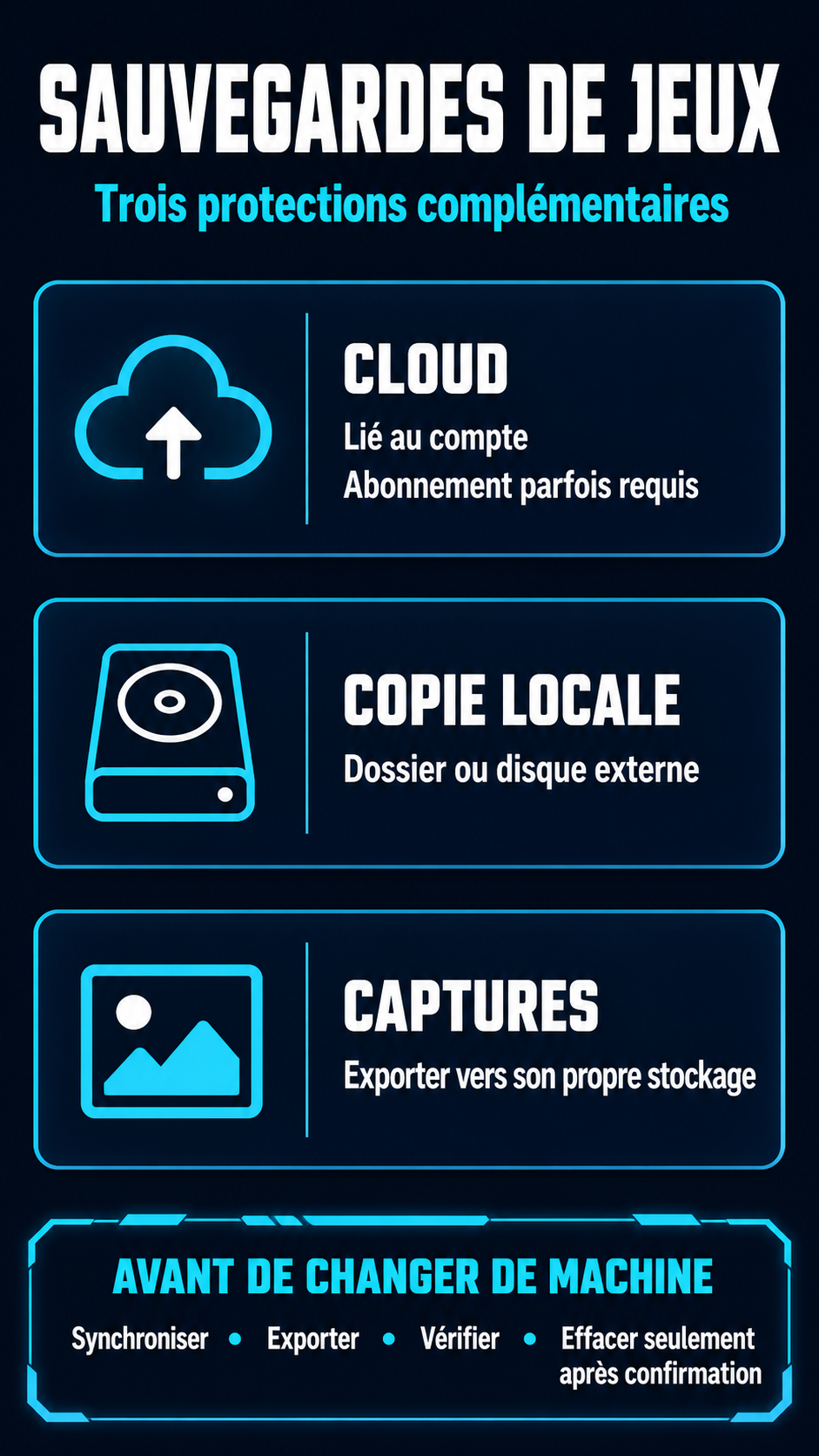
- La sauvegarde cloud existe sur les grandes plateformes, mais elle n’est pas universelle : un abonnement est nécessaire chez Nintendo (Switch Online) et chez PlayStation (PlayStation Plus).
- Une copie locale te donne une maîtrise directe de tes fichiers, surtout sur PC.
- Les captures demandent souvent une action en plus : export vers ton propre stockage ou téléversement vers une galerie.
- Avant de changer de machine, laisse la synchronisation se terminer, exporte tes captures et garde l’ancienne console branchée tant que tout n’est pas confirmé.
Sommaire
- Pourquoi on perd sa progression et ses captures
- La sauvegarde cloud : ce qu’elle fait vraiment
- La sauvegarde locale : le doublon qui rassure
- Captures et screenshots : les préserver aussi
- Jouer sur plusieurs machines : gérer la synchronisation
- Avant de changer de machine ou de console
- Ce qu’il faut retenir
Pourquoi on perd sa progression et ses captures
Il n’y a pas de mystère : les pertes de progression suivent presque toujours un scénario simple. La panne de la machine ou du disque, la réinitialisation d’usine faite dans la précipitation, le jeu désinstallé sans vérifier où vivait la sauvegarde, la capture jamais exportée qui disparaît avec le stockage, et la vieille sauvegarde qui écrase la plus récente pendant une synchronisation. À chaque fois, le résultat est le même : des dizaines d’heures de jeu qui n’existent plus nulle part.
Ce qui complique tout, c’est que progression et captures ne sont pas rangées au même endroit. Les captures vivent souvent dans une galerie séparée, et les réglages personnalisés ne suivent pas toujours la sauvegarde. Protéger sa partie, c’est donc penser à plusieurs fichiers, pas à un seul.
Premier réflexe : ne pas confondre la sauvegarde de progression avec la sécurité du compte. Un compte bien protégé limite le piratage, mais il ne copie pas tes fichiers de jeu. C’est un autre sujet, traité dans notre guide pour sécuriser ses comptes de jeux vidéo.
La sauvegarde cloud : ce qu’elle fait vraiment
Le principe est le même partout : les fichiers de sauvegarde sont copiés sur les serveurs de la plateforme, puis retéléchargés quand tu te connectes avec le même compte sur une autre machine. Les détails changent selon la plateforme, et c’est là qu’il faut être précis.
- Steam synchronise automatiquement les jeux compatibles : la sauvegarde est envoyée quand tu quittes le jeu et récupérée avant son lancement sur un autre PC. Tu peux désactiver l’option jeu par jeu dans les propriétés du jeu, comme l’indique la page d’aide Steam Cloud.
- Xbox associe les sauvegardes cloud au profil utilisé. La synchronisation se fait lorsque la console est connectée au réseau Xbox ; avant de changer de machine, vérifie que le jeu a bien terminé sa synchronisation, comme le rappelle la page d’aide Xbox sur les sauvegardes cloud.
- PlayStation réserve le stockage cloud des sauvegardes aux membres PlayStation Plus ; le téléversement se gère depuis les réglages de la console, voir la page officielle Stockage dans le cloud PlayStation Plus pour PS5.
- Nintendo propose la sauvegarde cloud avec l’abonnement Switch Online : la grande majorité des jeux Switch et Switch 2 sont compatibles, avec quelques exceptions, et si l’abonnement expire, tu peux retrouver l’accès à tes sauvegardes en te réabonnant dans les 180 jours, selon la page d’aide Nintendo.
À retenir : le cloud ne veut pas dire éternel, ni universel. Chaque plateforme a ses règles d’abonnement, de conservation et de compatibilité ; si un point compte pour toi, vérifie la documentation officielle avant de t’appuyer dessus. Et le cloud gaming, lui, est une autre histoire : jouer depuis un navigateur ne protège pas les fichiers d’un jeu installé. Voir notre comparatif du meilleur cloud gaming en 2026 si le sujet t’intéresse.
La sauvegarde locale : le doublon qui rassure
Le cloud est pratique, mais il peut dépendre d’un abonnement, d’une connexion et des règles de la plateforme. Sur PC, une copie locale te donne une maîtrise directe des fichiers que le jeu permet d’exporter. Chaque jeu peut les ranger à un endroit différent : dossier du jeu, Documents, AppData ou dossier du launcher. Repère l’emplacement grâce à la documentation du jeu, puis copie les fichiers utiles vers un disque externe ou un stockage personnel. Donne un nom clair à la copie avec la date et n’écrase pas immédiatement la version précédente.
Sur console, les possibilités dépendent de la plateforme et du compte. Sans copie cloud, export USB ou transfert officiel compatible, une panne peut te faire perdre l’accès à la sauvegarde. Vérifie donc les options prévues par ta console avant d’en avoir besoin. C’est le même état d’esprit que pour un site : vérifier sa sauvegarde avant une grosse manipulation, pas après.
Une seule version sur un seul support reste fragile. Quand le jeu et la plateforme le permettent, cloud et copie locale couvrent des risques différents : panne, réinitialisation ou erreur humaine. Teste aussi la restauration quand c’est possible ; voir un fichier ne garantit pas qu’il sera exploitable.
Captures et screenshots : les préserver aussi
Les captures ne suivent pas automatiquement les sauvegardes de jeu. Sur Steam, elles sont enregistrées localement et peuvent ensuite être partagées via Steam. Sur Xbox, les clips et captures envoyés sur le réseau Xbox sont accessibles depuis les outils prévus par la plateforme, comme l’explique la page sur le partage de clips et captures. Sur PS5, le téléversement automatique vers l’application PlayStation peut être activé pour les captures compatibles, selon la page officielle Captures PS5 dans l’application PS App.
Le stockage de la console se remplit vite, et une galerie en ligne dépend d’un compte et d’une politique de conservation que tu ne maîtrises pas. Pour les moments importants (une fin de jeu, un record, une partie avec des amis), exporte les fichiers vers ton propre stockage, régulièrement. Les clips vidéo pèsent plus lourd que les captures d’écran : trie-les avant de les exporter, sinon tu remplis vite ton disque. Une capture qui n’existe qu’à un seul endroit est une capture en danger.
Jouer sur plusieurs machines : gérer la synchronisation
Passer d’une machine à l’autre demande de vérifier que le jeu, la version et la plateforme prennent bien en charge la même sauvegarde. Le piège classique, c’est le jeu hors ligne : une sauvegarde locale plus ancienne peut entrer en conflit avec la version cloud, et la résolution dépend alors de la plateforme. Ne valide jamais un remplacement sans comparer les dates ou les indications affichées.
Quand tu bascules d’une machine à l’autre, laisse le jeu se synchroniser avant de lancer une partie, et quitte-le proprement pour que l’envoi se termine. Évite aussi de jouer en parallèle sur deux machines avec la même sauvegarde. Sur une console partagée, chaque joueur doit utiliser le compte plateforme qui porte sa propre sauvegarde cloud. Sur PC, vérifie que le launcher est connecté au compte qui contient la sauvegarde attendue. Et si tu veux éviter les mauvaises surprises de réglages, notre article sur le setup gaming RPG peut t’aider.
Avant de changer de machine ou de console
Le moment le plus risqué, c’est la migration : nouvelle console, nouveau PC, ou revente de l’ancienne. La procédure est simple, mais l’ordre compte. Tout ne se sauvegarde pas forcément : réglages personnalisés, configurations de manette et captures de l’ancienne machine peuvent rester sur place si tu ne les exportes pas toi-même.
Checklist avant de changer de machine
- Lance une dernière fois chaque jeu important et quitte-le proprement, pour déclencher la synchronisation cloud.
- Vérifie que ton abonnement est actif si ta plateforme l’exige (Switch Online, PlayStation Plus).
- Exporte les captures à garder, et copie les dossiers de sauvegarde PC vers un disque externe.
- Sur la nouvelle machine, connecte-toi avec le même compte, installe les jeux et laisse les sauvegardes se télécharger.
- Vérifie la progression dans chaque jeu avant de toucher à l’ancienne machine.
- Ne réinitialise ni ne revends l’ancienne console avant cette confirmation.
Si une plateforme propose un transfert officiel de données entre consoles, regarde-le avant de tout faire à la main : il peut couvrir plus que la sauvegarde cloud. Avant de revendre ou de donner l’ancienne machine, vérifie aussi que tu peux te reconnecter avec tes comptes sur la nouvelle : un compte inaccessible, c’est une sauvegarde cloud inaccessible. Dans tous les cas, le principe reste le même : on vérifie avant, on confirme après.
Ce qu’il faut retenir
La sauvegarde cloud fait le gros du travail toute seule, mais elle ne remplace pas un contrôle avant une migration. Garde toujours une copie locale, exporte tes captures, vérifie tes abonnements : trois réflexes, quelques minutes, et des dizaines d’heures de jeu restent à ta portée. Ne touche à l’ancienne machine qu’une fois la progression confirmée sur la nouvelle.