
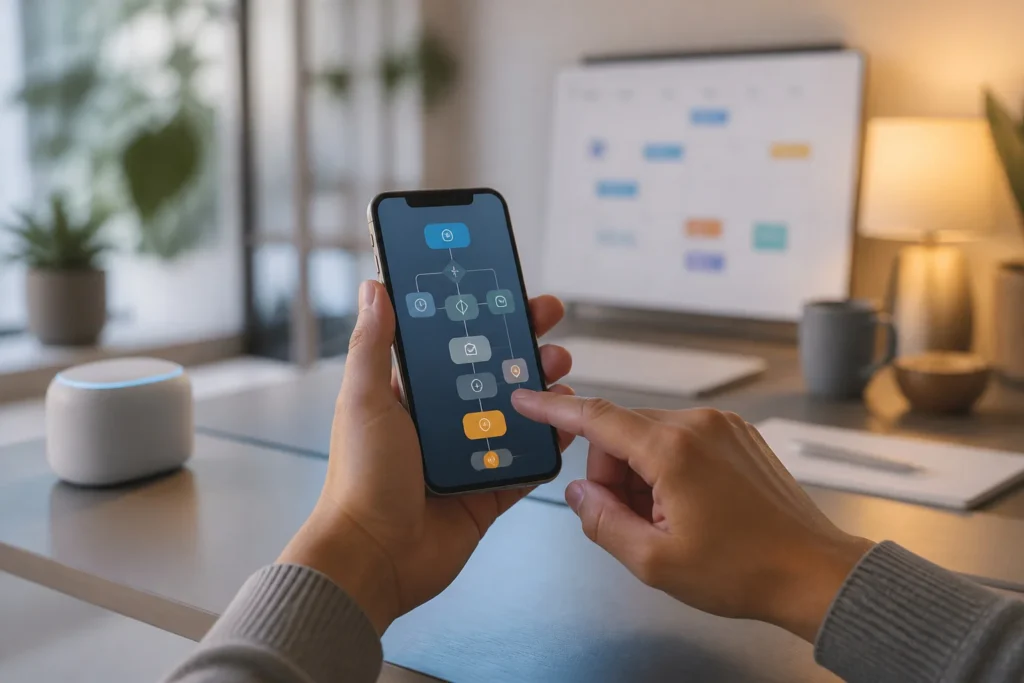

Ton iPhone peut faire bien plus que tu ne l’imagines. Il est capable d’exécuter des tâches à ta place, transformant ton téléphone en un véritable assistant personnel. Ces automatisations, accessibles via l’application Raccourcis, réagissent à des événements précis pour simplifier ton quotidien.
En bref
- Cet article vous aide à faire le point sur Automatisation iPhone : simplifie ton quotidien avec une approche pratique et directement exploitable.
- Les points clés à comparer : Comprendre les automatisations sur iPhone, Crée ta première automatisation : le guide pas à pas, 5 automatisations basiques pour simplifier ton quotidien.
- Gardez une logique simple : comprendre le contexte, vérifier les points sensibles, puis choisir l’option la plus adaptée à votre situation.
Cet article te guide pour exploiter pleinement cette puissance, te montrant comment éliminer les tâches répétitives et gagner un temps précieux.
Comprendre les automatisations sur iPhone
Ton iPhone peut devenir un véritable assistant personnel grâce aux automatisations. Elles exécutent des tâches à ta place, déclenchées par un événement précis comme une heure ou un lieu. Par exemple, ton téléphone peut ajuster le volume quand tu rentres chez toi.
Qu’est-ce qu’une automatisation et comment ça marche ?
Ton iPhone peut faire des choses tout seul, c’est ça une automatisation. Elle réagit à un événement précis pour lancer une tâche. Pense à ton téléphone qui s’adapte à ton environnement.
Le déclencheur, c’est ce qui met la machine en marche. L’action, c’est ce que ton iPhone va faire ensuite.
Par exemple, quand ton niveau de batterie atteint 20%, ton iPhone active automatiquement le mode économie d’énergie. C’est simple et efficace.
Raccourci manuel vs automatisation autonome : la vraie différence
Un raccourci manuel, tu le lances toi-même. Tu touches l’icône ou tu demandes à Siri, et ça s’exécute. C’est toi qui décides quand l’action doit avoir lieu.
Une automatisation autonome, elle, fonctionne sans que tu aies à intervenir. Elle se déclenche d’elle-même, sans ta permission.
La différence majeure, c’est l’absence totale d’intervention humaine pour l’automatisation. Elle vit sa vie, de manière autonome.
Pourquoi désactiver la confirmation est essentiel
Par défaut, ton iPhone te demande souvent une confirmation avant de lancer une automatisation. C’est l’option « Demander avant d’exécuter« . Elle est là pour ta sécurité.
Mais pour une vraie automatisation, celle qui te fait gagner du temps, il faut absolument désactiver cette option. Sinon, elle n’est pas vraiment autonome.
En la désactivant, tu gagnes en fluidité et en temps. Ton iPhone agit sans te solliciter, pour un confort maximal.
Crée ta première automatisation : le guide pas à pas
Mais comment on met ça en place concrètement ? C’est là que le bât blesse pour beaucoup, alors que c’est plus simple qu’il n’y paraît.
Ouvrir l’application Raccourcis et lancer la création
Ton iPhone a une application dédiée : Raccourcis. C’est ton atelier pour créer toutes tes automatisations.
Une fois l’application ouverte, tu trouveras un onglet « Automatisation » en bas. C’est là que la magie opère.
Appuie sur le petit « + » en haut à droite pour démarrer une nouvelle automatisation. L’interface est assez intuitive, tu vas voir.
Choisir le bon déclencheur pour ton action
Le choix du déclencheur est crucial. Il doit correspondre à ce que tu veux que ton iPhone fasse. Pense à ce qui lance ton action.
Tu peux choisir une heure précise, ton arrivée ou ton départ d’un lieu, ou même le niveau de ta batterie. Les options sont variées.
Par exemple, si tu veux lancer ta musique le matin, une heure fixe sera le déclencheur parfait.
Ajouter et configurer l’action à exécuter
Une fois le déclencheur défini, il faut dire à ton iPhone ce qu’il doit faire. C’est l’étape de l’action. Tu peux rechercher parmi des centaines d’actions possibles.
Chaque action a ses propres paramètres. Il faut les ajuster pour qu’elle corresponde exactement à tes besoins.
Par exemple, pour modifier le volume, tu peux choisir un niveau précis. C’est ça qui rend l’automatisation personnalisable.
Finaliser et tester ton automatisation
Une fois que tout est configuré, n’oublie pas de sauvegarder ton automatisation. Un simple clic sur « Terminer » suffit.
Ensuite, il faut tester ! Le mieux est de déclencher manuellement l’automatisation pour voir si tout fonctionne comme prévu.
Si ça ne marche pas, pas de panique. Tu peux toujours revenir en arrière pour modifier ou supprimer l’automatisation.
5 automatisations basiques pour simplifier ton quotidien
Maintenant que tu sais comment créer une automatisation, voyons quelques exemples concrets qui vont te changer la vie. Ces petites routines te feront gagner un temps précieux.
Automatisation ‘Niveau de batterie bas’
Ton iPhone te lâche souvent ? Crée une automatisation pour ça. Elle t’évitera les mauvaises surprises.
Le déclencheur est simple : quand ta batterie atteint un certain seuil, par exemple 20%.
L’action ? Activer le mode économie d’énergie. Ton téléphone tiendra ainsi plus longtemps.
Automatisation ‘Mode Concentration’
Au travail, tu es constamment dérangé par les notifications ? Il te faut une automatisation pour ça. Elle t’aide à rester concentré.
Le déclencheur peut être une heure précise ou ton arrivée à un lieu, comme ton bureau.
L’action consiste à activer un mode Concentration, par exemple « Travail ». Les notifications non essentielles seront bloquées.
Automatisation ‘Bienvenue à la maison’
Rentrer chez soi devrait être un moment agréable. Crée une automatisation pour rendre ce moment encore plus doux.
Le déclencheur, c’est ton arrivée à ton domicile, détectée par la géolocalisation.
L’action ? Ajuster la luminosité de ton écran, lancer une playlist musicale douce. Un accueil personnalisé.
Automatisation ‘Connexion voiture’
Monter en voiture et devoir chercher ta musique, c’est pénible. Une automatisation peut régler ça.
Le déclencheur, c’est la connexion de ton iPhone au Bluetooth de ta voiture. C’est immédiat.
L’action ? Lancer automatiquement ton application musicale préférée ou ton GPS. Prêt à partir en un clin d’œil.
Automatisation ‘Avant de dormir’
Préparer ton iPhone pour la nuit peut être une corvée. Automatise ce processus pour des soirées plus sereines.
Le déclencheur, c’est une heure précise, par exemple 22h. L’heure où tu aimes te détendre.
L’action ? Activer le mode « Ne pas déranger » et baisser la luminosité. Ton iPhone est prêt pour une nuit paisible.
Passe au niveau supérieur avec ces automatisations avancées
Tu maîtrises les bases, c’est super ! Mais ton iPhone peut faire encore plus fort. Explorons ensemble des automatisations qui vont vraiment transformer ton quotidien.
Géolocalisation : des actions contextuelles précises
La géolocalisation offre des possibilités incroyables pour personnaliser ton expérience. Ton iPhone réagit à ta position géographique.
Imagine que ton Wi-Fi s’active automatiquement quand tu rentres chez toi. Ou que le Bluetooth se désactive quand tu pars.
Ces actions contextuelles te permettent d’adapter ton environnement sans même y penser. Un confort indéniable.
Domotique et HomeKit : centralise tes routines
Si tu possèdes des objets connectés, Raccourcis peut les intégrer à tes automatisations. C’est la puissance de HomeKit.
Par exemple, allumer les lumières en rentrant chez toi, ou ajuster le thermostat avant de te coucher.
Gérer ta maison connectée devient un jeu d’enfant, centralisé depuis ton iPhone.
Conditions ‘Si/Alors’ : crée des scénarios intelligents
Pour des automatisations encore plus fines, utilise les conditions « Si/Alors ». Elles ajoutent une logique à tes scénarios.
Par exemple : « Si mon niveau de batterie est bas ET que je suis dehors, alors active l’économie d’énergie. »
Cela permet de construire des routines complexes et adaptées à toutes les situations. L’efficacité à son paroxysme.
Gestion de la connectivité pour l’autonomie
Le Wi-Fi et le Bluetooth consomment de la batterie, même en veille. Automatise leur désactivation quand ils ne sont pas nécessaires.
Par exemple, ton iPhone peut désactiver le Wi-Fi quand tu quittes ton domicile, et le réactiver quand tu y arrives.
C’est une méthode simple pour optimiser la batterie de ton iPhone sans y penser.
Tes automatisations ne fonctionnent pas ? Voici comment régler ça
Et si malgré tous tes efforts, tes automatisations font des caprices ? Ne t’inquiète pas, c’est souvent une petite chose qui bloque. Voici comment identifier et résoudre les problèmes courants.
Vérifier les autorisations et les paramètres
La première chose à vérifier, ce sont les autorisations. Ton application Raccourcis a-t-elle accès à ta localisation ou à tes contacts si besoin ? Revois ensuite les paramètres de ton automatisation. Le déclencheur est-il correct ? L’action est-elle bien configurée ? Et surtout, vérifie que l’option « Demander avant d’exécuter » est bien désactivée. C’est un classique.
Identifier les conflits potentiels
Parfois, plusieurs automatisations peuvent entrer en conflit. Elles essaient de faire des choses différentes en même temps. Examine aussi les conflits avec d’autres réglages de ton iPhone. Par exemple, un mode Concentration peut interférer. Si tu as une automatisation trop complexe, essaie de la simplifier pour voir si ça résout le problème.
Redémarrer et mettre à jour
La solution la plus simple, et souvent la plus efficace, c’est de redémarrer ton iPhone. Ça remet tout d’aplomb. Assure-toi aussi que ton système iOS est à jour. Les mises à jour corrigent souvent des bugs. Après chaque modification ou mise à jour, teste ton automatisation pour vérifier si le problème est résolu.
Tes automatisations iPhone, bien configurées, transforment ton appareil en un véritable assistant personnel, anticipant tes besoins sans que tu aies à lever le petit doigt. En maîtrisant ces raccourcis autonomes, tu libères un temps précieux et fluidifies ton quotidien. N’attends plus pour simplifier ta vie numérique et découvrir le plein potentiel de ton iPhone dès aujourd’hui.
Pour compléter cette lecture, vous pouvez aussi consulter Automatisation IA : boostez votre productivité, qui approfondit un angle proche et aide à replacer le sujet dans une vision plus large.
Dans la même logique, Automatisation n8n : crée des workflows sans limites apporte un complément utile pour comparer les options et éviter les décisions prises trop vite.